[소개]
NAS : 네트워크 결합 스토리지 (Network Attached Storage)으로, 저장된 스토리지 공간을 네트워크에 연결된 장치에서 쉽게 액세스할 수 있게 해주는 기능이다.
[실습 내용]
Synology NAS 장비의 도커 패키지 기능 설치 후 컨테이너의 대한 연결 접속 및 구성 설정을 진행한다.
[실습 환경]
장비 : DS920+ / DSM버전 : DSM 7.1.1-42962
컨테이너 : Centos 7.6.1810 / ssh 다운로드 후 콘솔 접속 가능하게 한다.
※DSM : Synology 장비의 OS라고 생각하시면 됩니다.
※본 실습에서는 DSM 설치 과정 제외
[실습]
1. DSM 접속 후 -> 패키지 센터 -> Docker 패키지 검색
(실습 과정에서 Docker 패키지 이미 설치 완료된 상태입니다.)

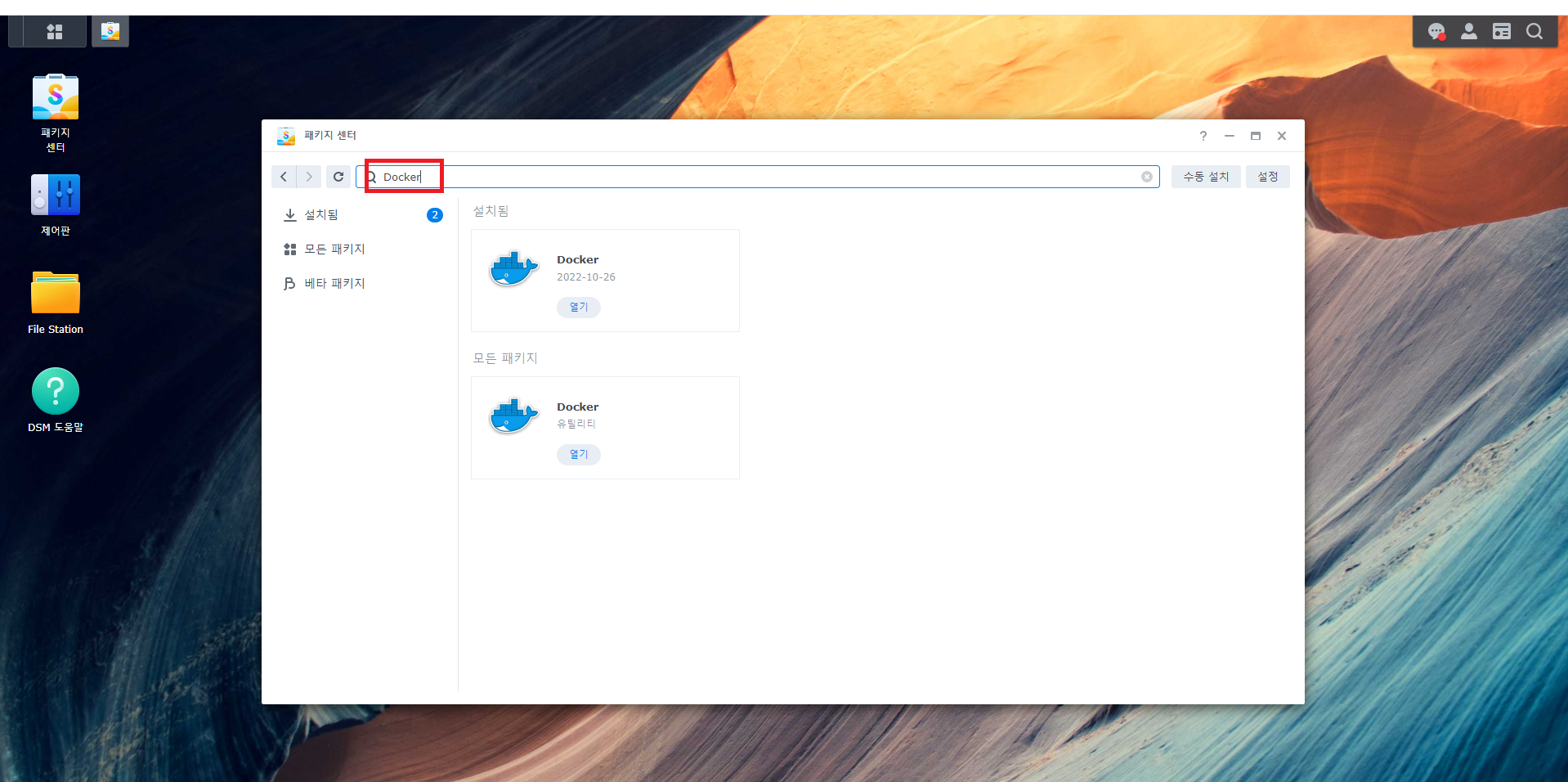
2. 패키지 설치 완료 후 시작 페이지에서 Docker 패키지 클릭

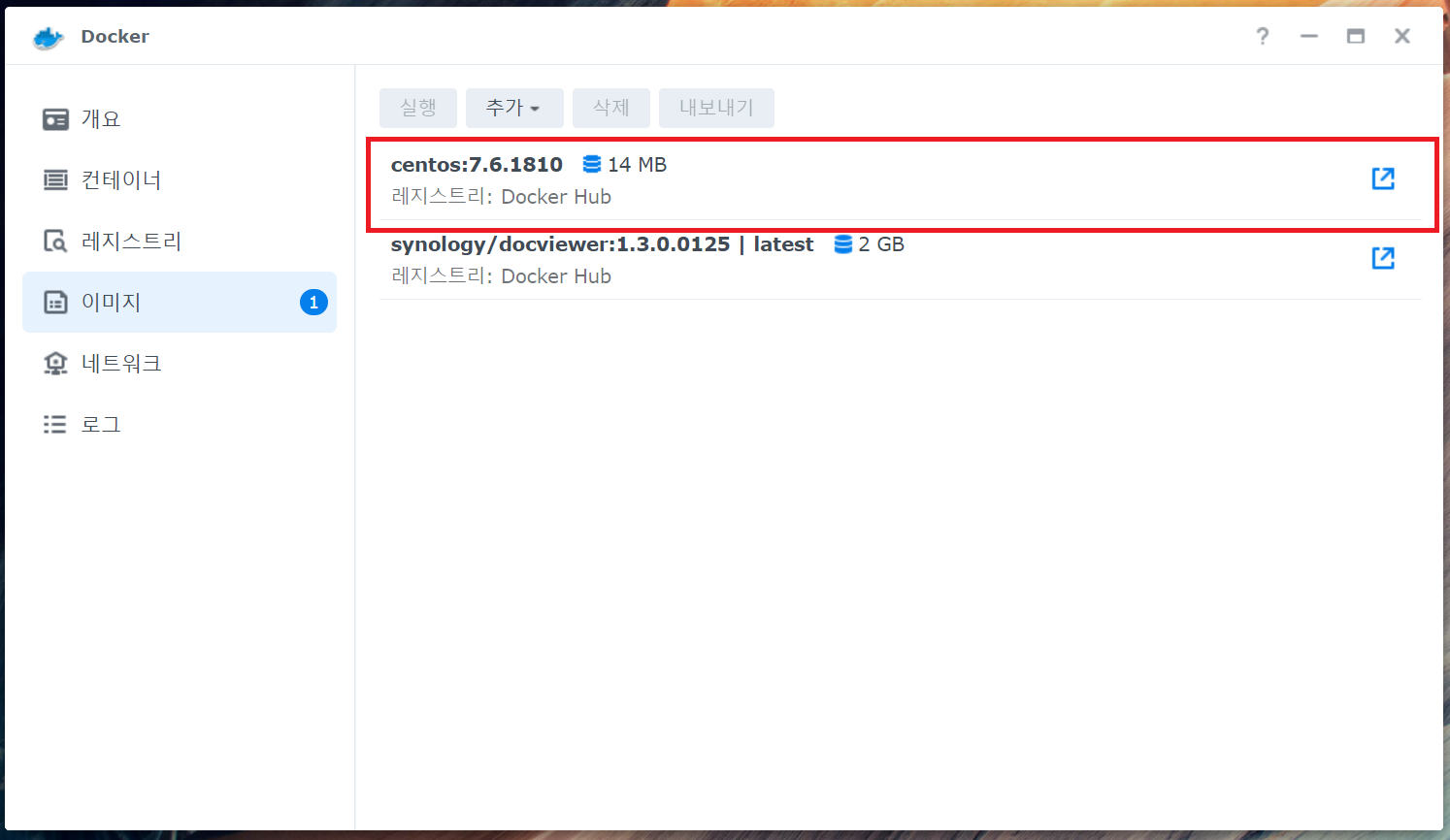
3. Docker 접속 후 레지스트리 클릭 -> centos 다운로드
- 레지스트리 : 자신이 원하는 OS 및 패키지 검색 후 다운로드
- 이미지 : 다운로드 받은 이미지를 통해 컨테이너를 만들 수 있다.
- 컨테이너 : 이미지를 통해 만든 컨테이너의 모음집 (ex. nginx, rockylinyx..)

4. 다운로드 받은 레지스트리 이미지 메뉴에서 확인 후 실행
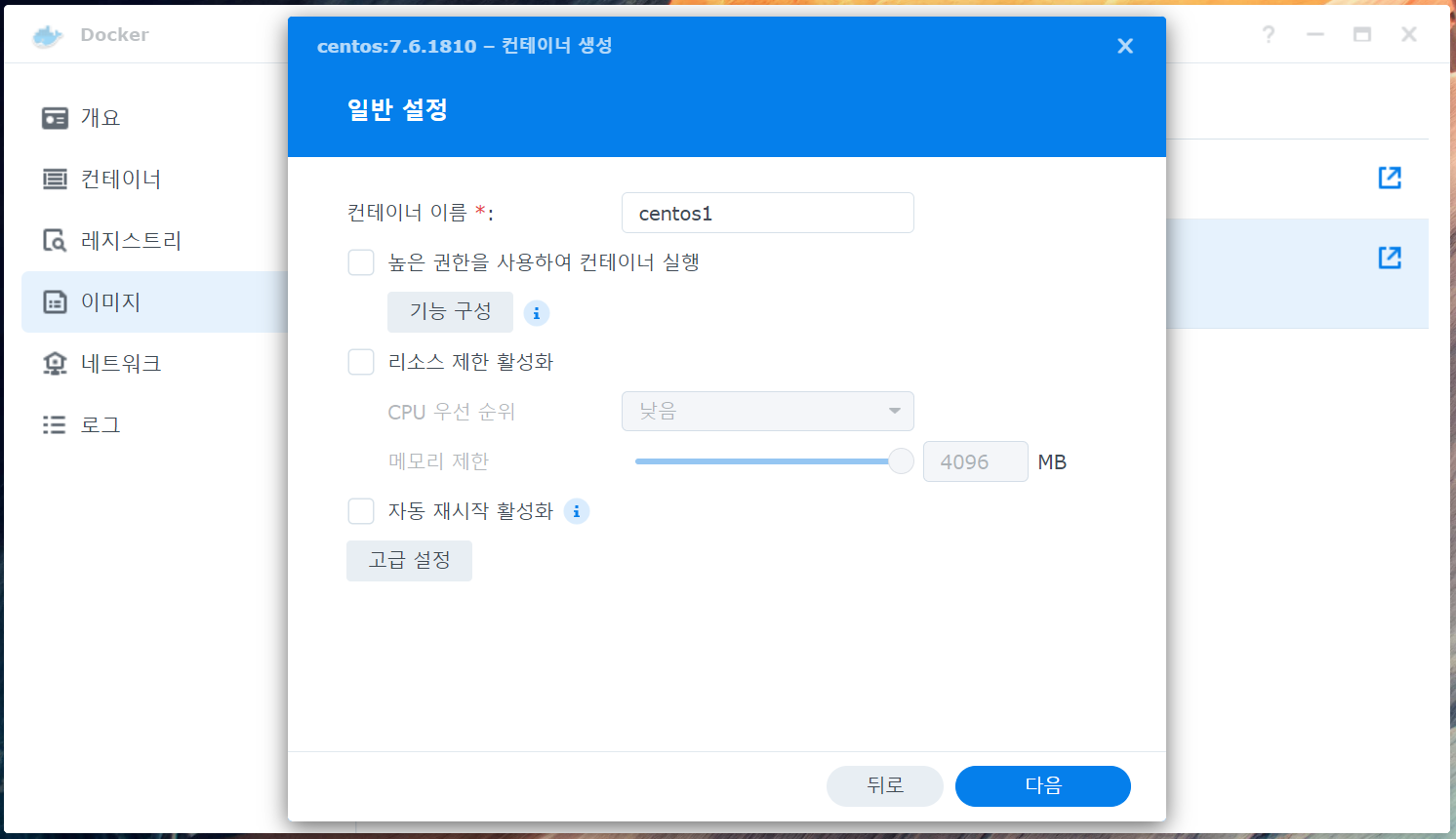
- 네트워크 브릿지 설정

- 사용할 리소스 설정
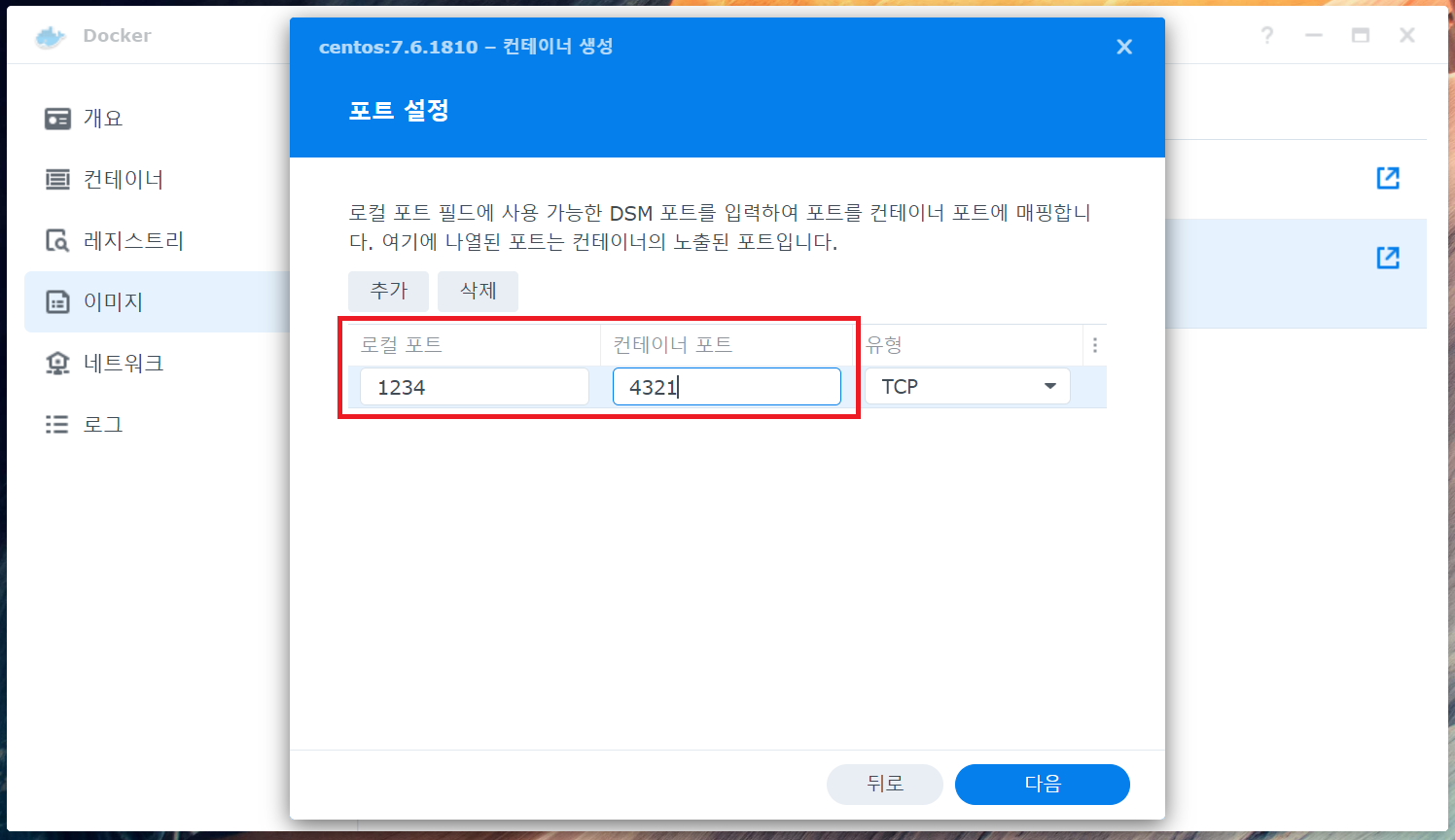
- 로컬 포트 및 컨테이너 포트 설정
※현재 DSM IP 주소의 로컬 포트와 컨테이너 생성 후 만들 포트를 포트 포워딩 해주는 개념이다.
※물리적으로 나가는 포트는 1234이지만, 컨테이너 안에서 나가는 포트는 4321입니다.
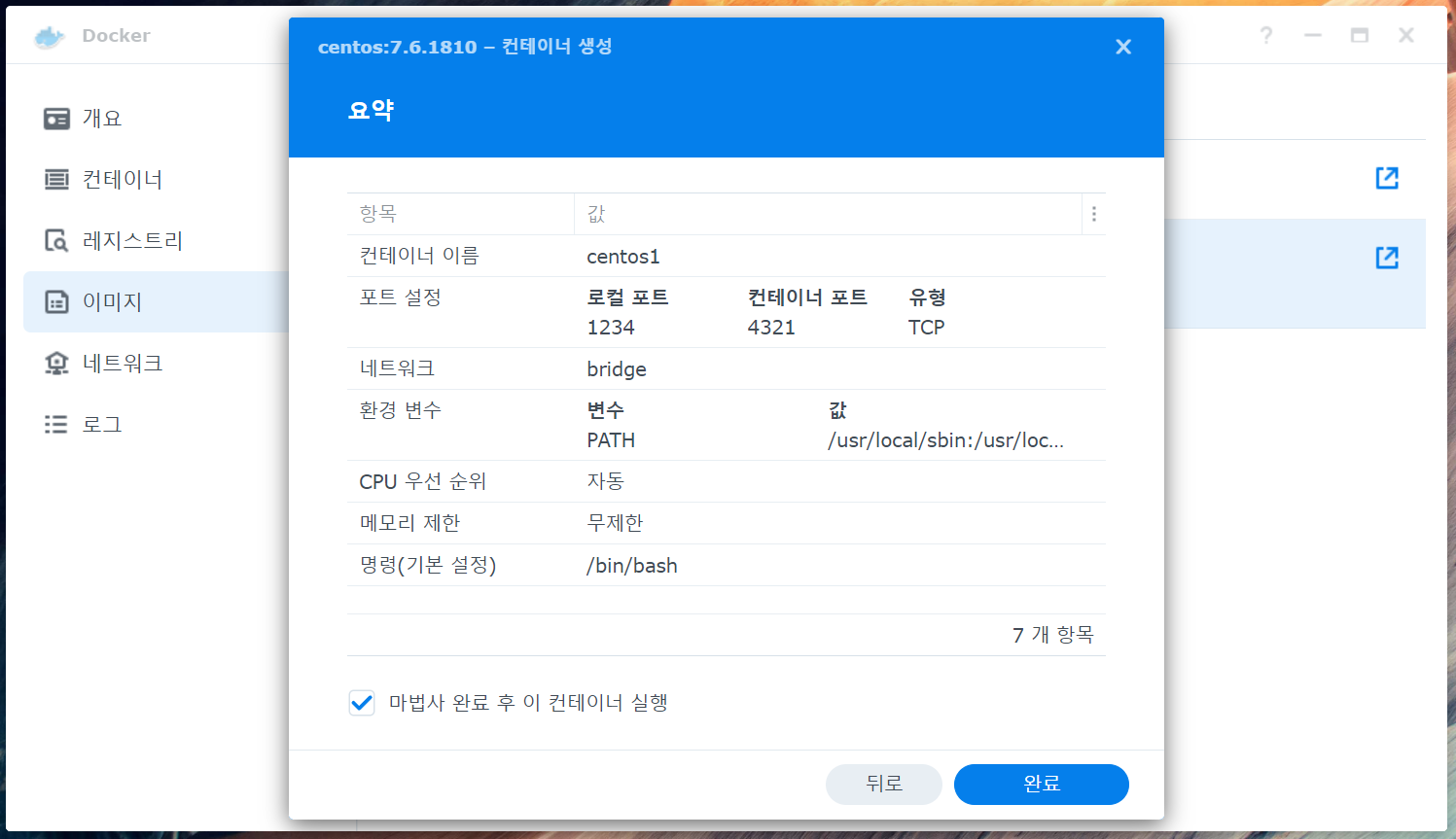
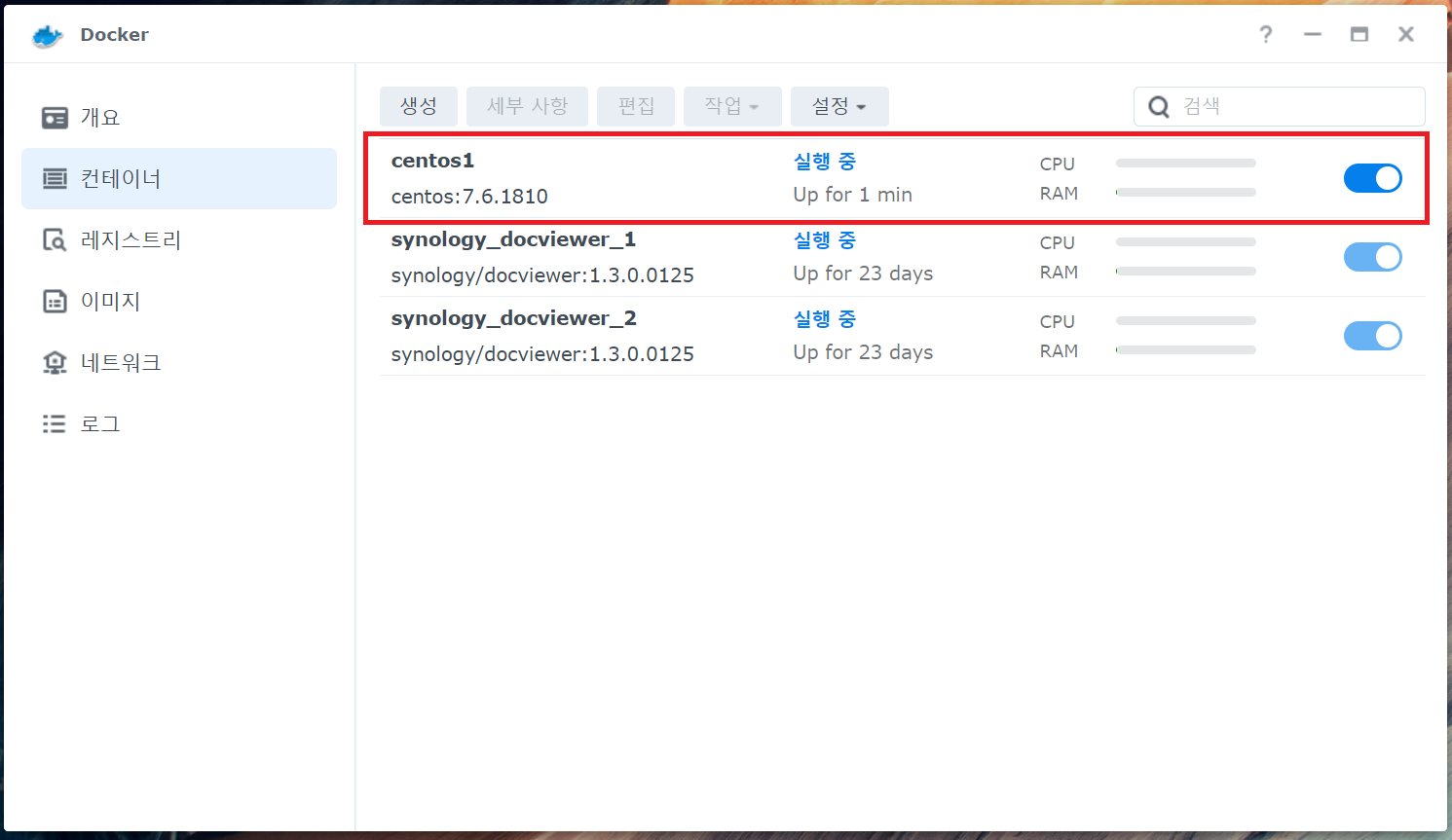
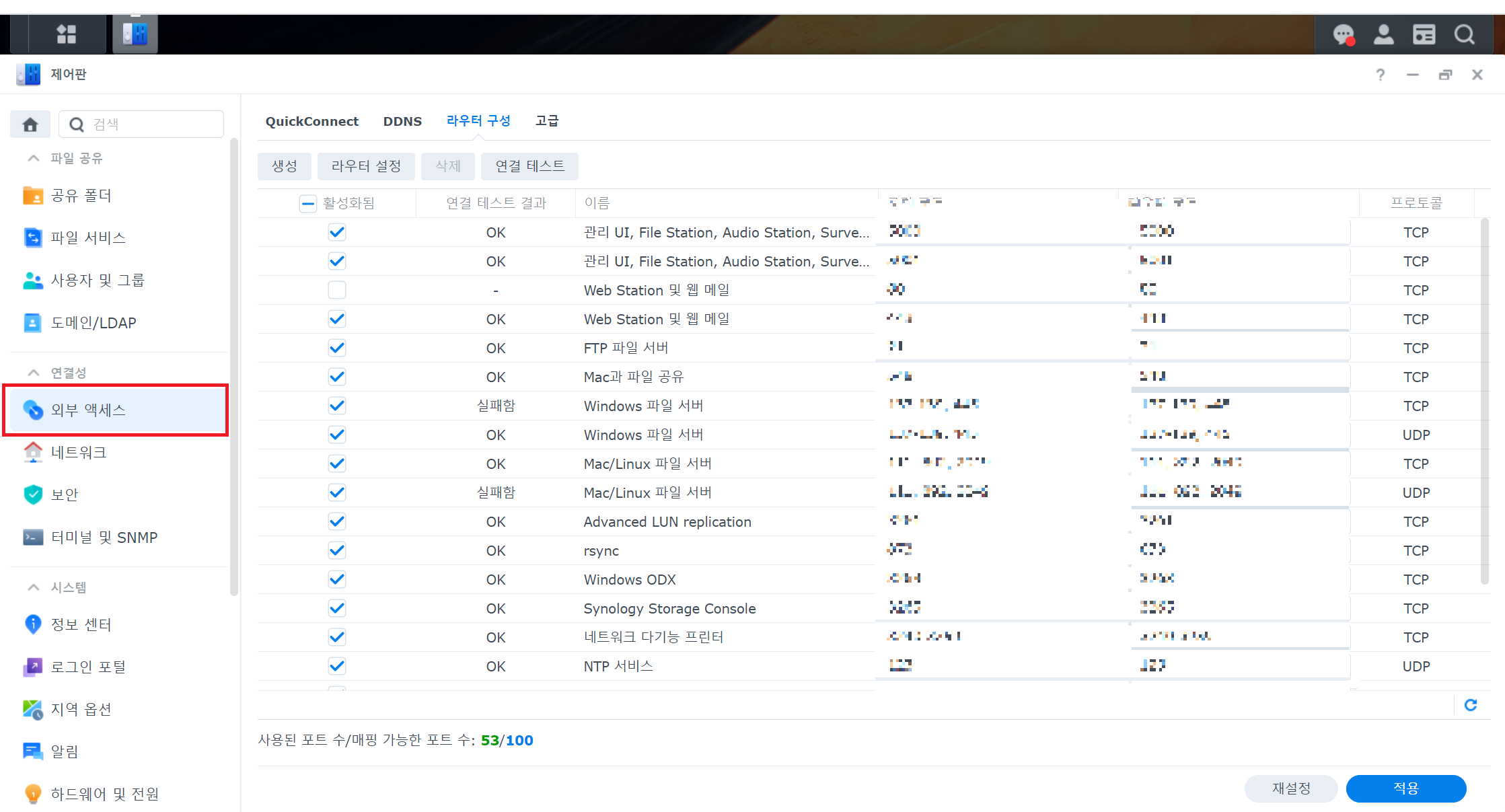
5. 컨테이너 생성 완료 후 제어판 -> 외부 액세스 -> 생성 -> 설정 한 로컬 포트 등록

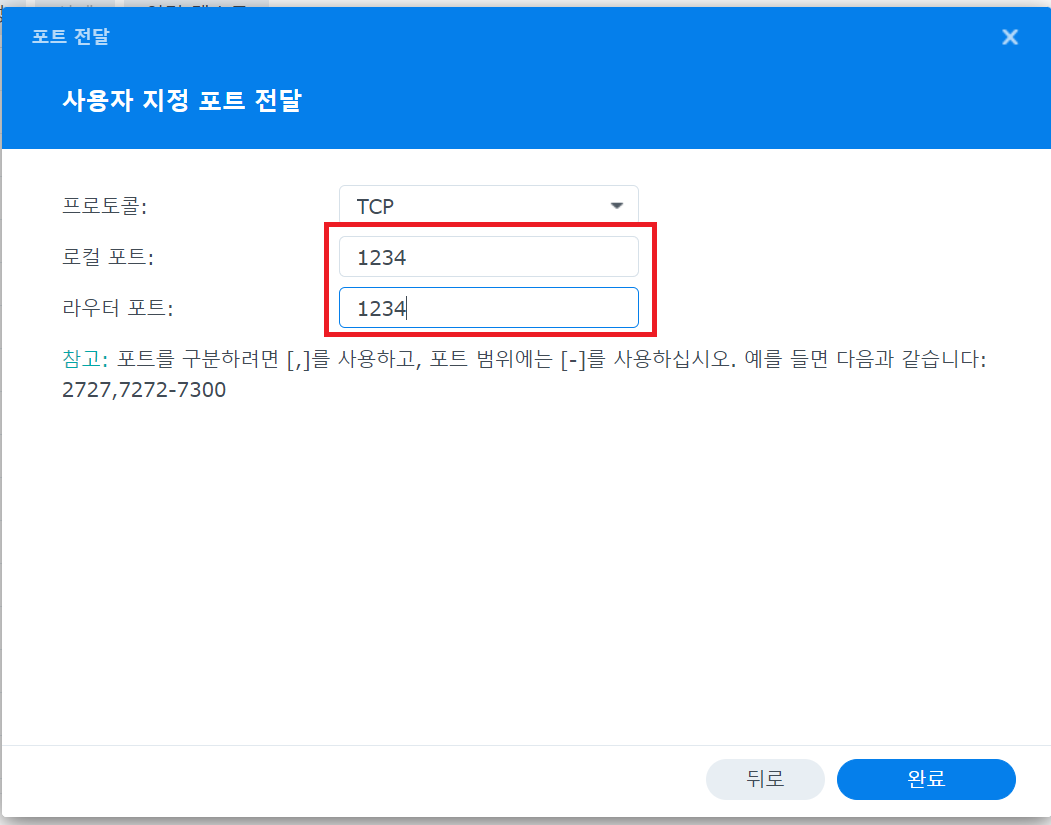

6. 생성된 컨테이너 터미널 접속
- Synology 터미널 접속 후 #docker ps (현재 실행된 컨테이너 확인)
- #docker exec -it centos2 bash명령어 입력 (이미지 이름 : centos2)

7. 컨테이너 접속 후 openssh 설치
- #yum -y install openssh

8. ssh 컨테이너 포트 변경
- #vi /etc/ssh/sshd_config
Port 4321

9. 로컬 포트 1234 ssh 접속
- ssh IP:1234
